【自炊・電子化支援】見開きスキャンを左右2枚に自動分割|横長画像分割ツール ImageSplitter(Windows / インストール不要)
- ダウンロード商品¥ 300
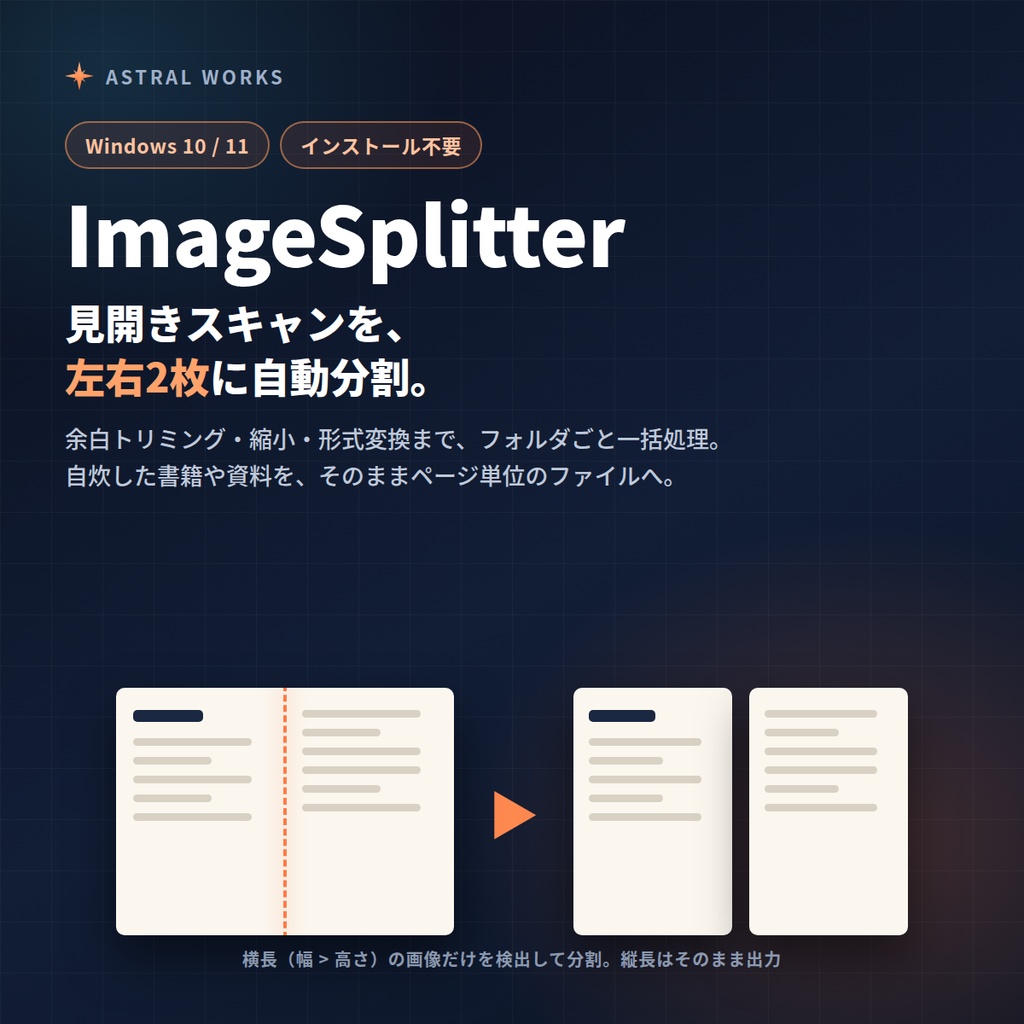
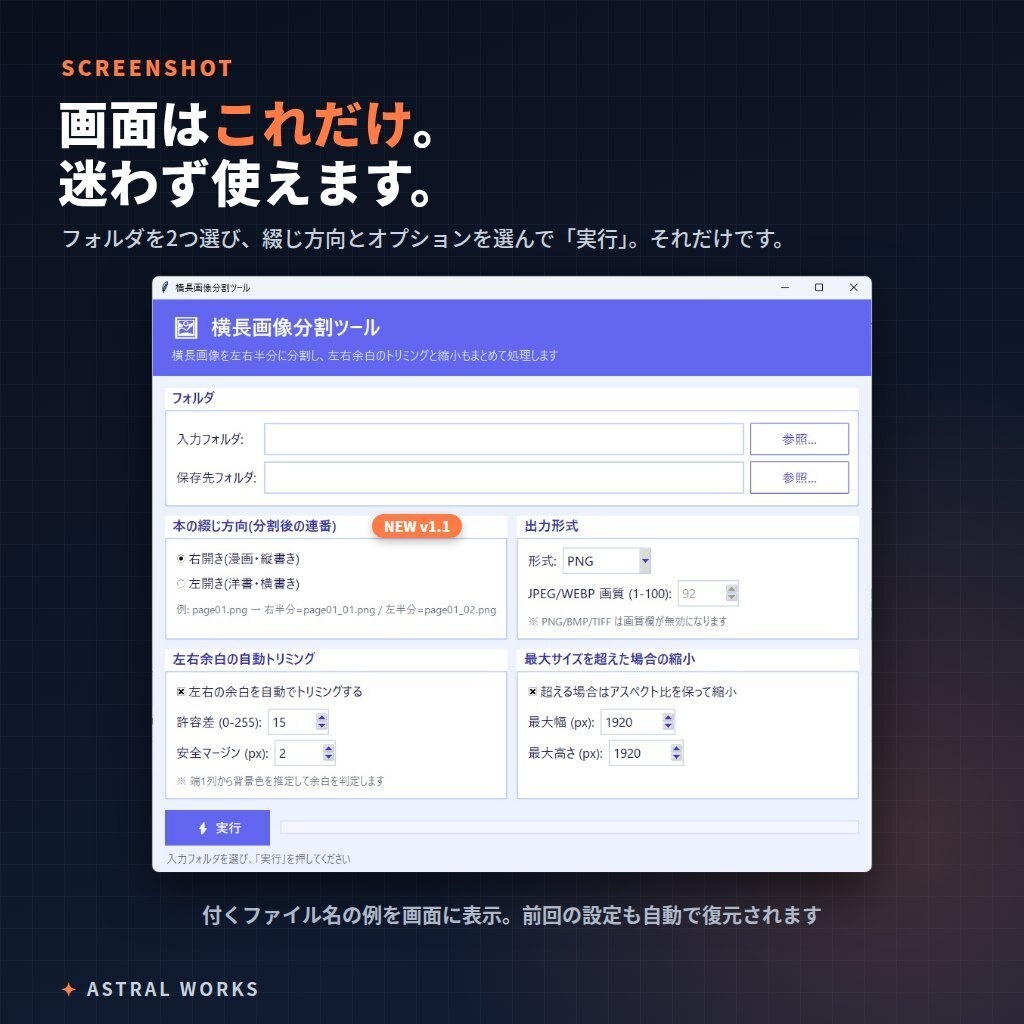
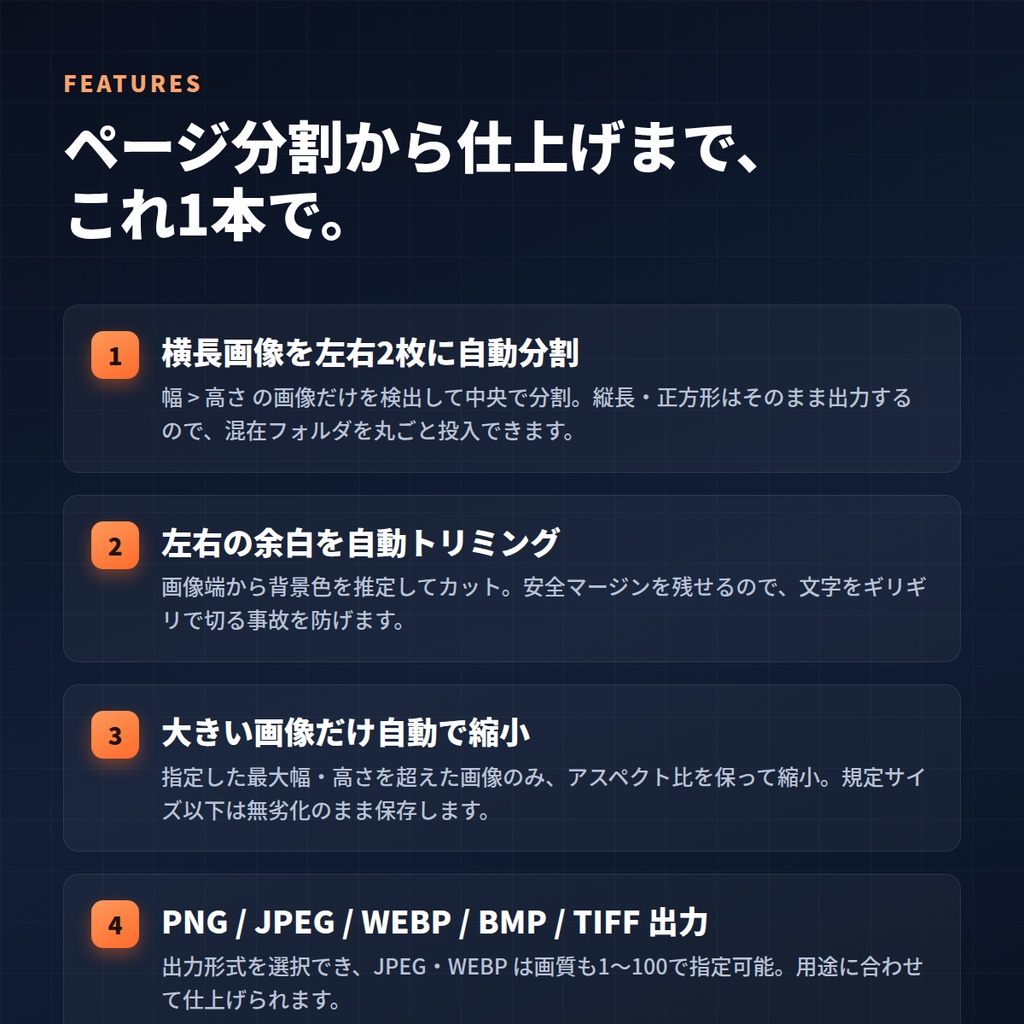
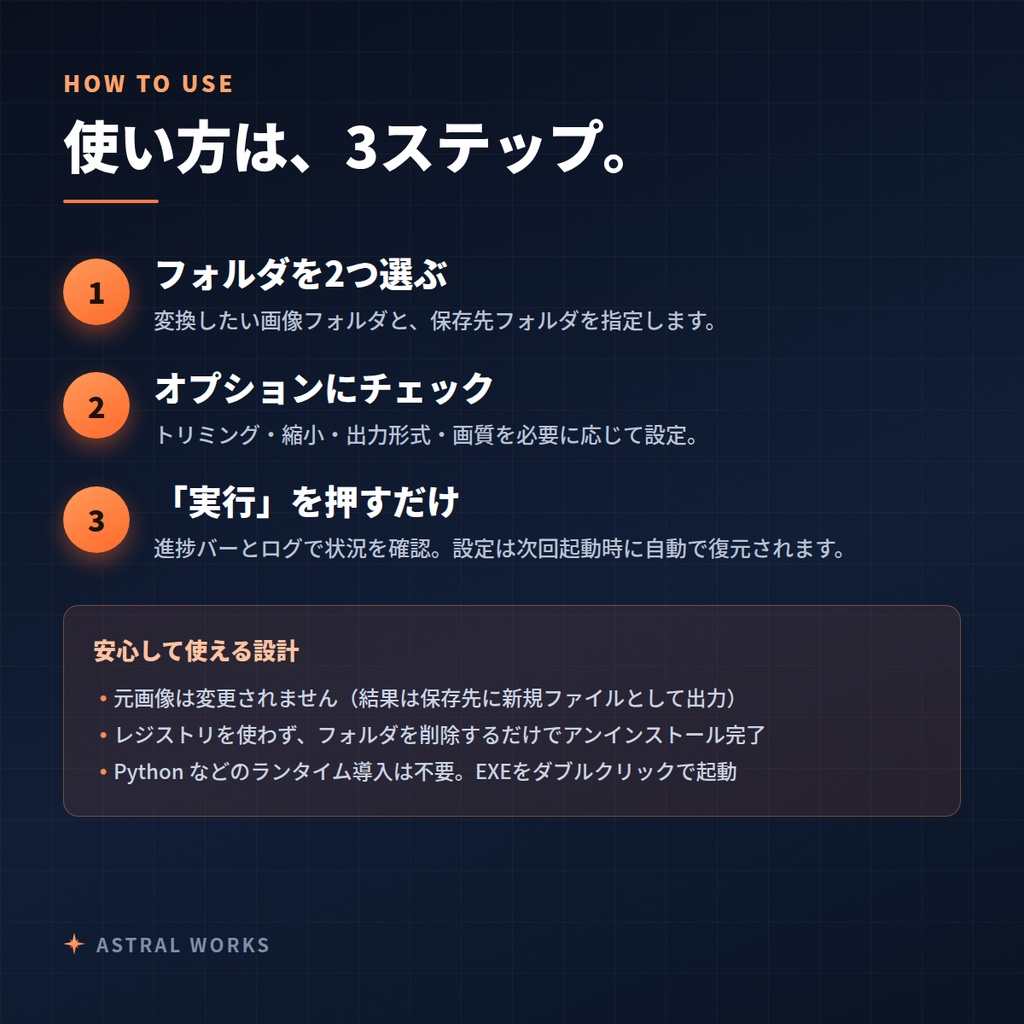
見開きでスキャンした「横長の画像」を、左右2枚のページに自動で分割するWindows用ツールです。 余白トリミング・縮小・形式変換までまとめて処理できるので、自炊(書籍の電子化)や資料整理の手作業を大きく減らせます。 インターネット接続は不要。すべての処理がお使いのPC内で完結する「完全オフライン」動作です。 ━━━━━━━━━━━━━━━━━━ ■ こんな方へ ━━━━━━━━━━━━━━━━━━ ・スキャンした本や雑誌が見開きのままで、1ページずつに分けたい ・大量の画像を1枚ずつ手作業で切り分けるのが面倒 ・スキャナの余白(黒フチ・白フチ)をまとめて消したい ・タブレットや電子書籍リーダーで読みやすいサイズに揃えたい ・機密資料や未公開原稿など、外部に出せない画像を安心して処理したい ━━━━━━━━━━━━━━━━━━ ■ 主な機能 ━━━━━━━━━━━━━━━━━━ 【1】横長画像を左右2枚に自動分割 幅 > 高さ の画像だけを検出し、中央でぴったり半分に分割します。 縦長・正方形の画像はそのまま出力されるので、混在フォルダを丸ごと投入してOK。 分割後のファイル名は「元ファイル名_01」「元ファイル名_02」の連番です。 【2】本の綴じ方向に合わせた連番(右開き/左開き) ★v1.1で追加 読み進む側のページに「_01」が付くよう、綴じ方向を選べます。 ・右開き(漫画・縦書き)… 右半分=_01、左半分=_02 ・左開き(洋書・横書き)… 左半分=_01、右半分=_02 選択中の設定で実際に付くファイル名の例が画面に表示されるので、迷わず選べます。 ファイル名順に並べるだけで正しい読み順になり、電子書籍リーダーやビューアにそのまま取り込めます。 【3】左右の余白を自動トリミング 画像端の色から背景色を推定し、「許容差」の範囲で余白を検出してカット。 「安全マージン」を数px残せるので、文字ギリギリで切ってしまう事故を防げます。 ※上下は削らず、左右の余白のみ処理します。 【4】大きい画像だけ自動で縮小 指定した最大幅・最大高さを超えた画像のみ、アスペクト比を保ったまま縮小。 規定サイズ以下の画像はそのまま保存するので、必要以上に劣化させません。 【5】出力形式・画質を選択可能 PNG / JPEG / WEBP / BMP / TIFF に対応。JPEG・WEBPは画質(1〜100)も指定できます。 【6】わかりやすいGUI・設定の自動記憶 入力フォルダと保存先フォルダを選び、オプションにチェックして「実行」を押すだけ。 処理状況は進捗バーとログで確認できます。前回の設定は自動で記憶され、次回起動時にそのまま復元されます。 【7】完全オフラインで動作 インターネット接続を一切必要としません。画像の読み込みから分割・保存まで、すべてPC内で完結します。 ・外部サーバーへの通信を行わず、画像やファイル名などのデータを外部に送信しません ・ユーザー登録・ライセンス認証・オンライン認証は不要です ・利用状況の収集(テレメトリ)や広告表示、アップデートの自動確認もありません ネットワークから切り離された環境や、外部通信が制限された社内ネットワークでもそのまま使えます。 ━━━━━━━━━━━━━━━━━━ ■ 使い方(3ステップ) ━━━━━━━━━━━━━━━━━━ 1. ImageSplitter.exe をダブルクリックで起動 2. 「入力フォルダ」と「保存先フォルダ」を指定し、オプション(本の綴じ方向・余白トリミングなど)を設定 3. 「実行」を押すだけ 対応拡張子:.png / .jpg / .jpeg / .bmp / .gif / .tif / .tiff / .webp ━━━━━━━━━━━━━━━━━━ ■ 動作環境 ━━━━━━━━━━━━━━━━━━ ・OS:Windows 10 / Windows 11(64bit) ・ディスク:EXE本体 約20MB + 処理する画像分の空き容量 ・インターネット接続:不要(完全オフラインで動作します) ・Python などのランタイムのインストールは不要です ・インストーラー不要。ZIPを解凍して EXE をダブルクリックするだけで使えます ━━━━━━━━━━━━━━━━━━ ■ 収録ファイル ━━━━━━━━━━━━━━━━━━ ・ImageSplitter.exe(本体プログラム) ・Readme.txt(説明書) ━━━━━━━━━━━━━━━━━━ ■ 安心してお使いいただくために ━━━━━━━━━━━━━━━━━━ ・完全オフライン動作。画像やファイル名などのデータが外部に送信されることはありません。 ・元画像は一切変更されません。処理結果は保存先フォルダに新規ファイルとして書き出されます。 ・レジストリを使用しません。フォルダごと削除すればアンインストール完了です。 ・初回起動時、Windows SmartScreen の警告が表示される場合があります。配布元が未認証の実行ファイル全般で表示される標準の警告です(「詳細情報」→「実行」で起動できます)。 ━━━━━━━━━━━━━━━━━━ ■ よくある質問 ━━━━━━━━━━━━━━━━━━ Q. 大量の画像を投入しても大丈夫ですか? A. ファイル数の上限はありません。1ファイルずつ順に処理し、進捗バーで残量を確認できます。 Q. 縦長画像も分割できますか? A. 本バージョンでは横長(幅>高さ)の画像のみが分割対象です。縦長画像はそのまま出力されます。 Q. ページの並び順が逆になってしまいます。 A. 「本の綴じ方向」の設定が本と合っていない可能性があります。日本の漫画や縦書きの本は「右開き」、洋書や横書きの本は「左開き」を選んでください。画面に表示されるファイル名の例で確認できます。 Q. インターネット接続は必要ですか? A. 必要ありません。外部との通信を一切行わず、すべての処理をPC内で完結します。オフライン環境や社内ネットワークでもそのまま動作します。 Q. 画像が外部に送信されることはありませんか? A. ありません。読み込んだ画像もファイル名などの情報も外部には送信されず、書き出し先はお客様が指定した保存先フォルダのみです(設定ファイルを除く)。 Q. 元画像は消えますか? A. 消えません。入力フォルダの画像は変更されません。 ━━━━━━━━━━━━━━━━━━ ■ ご利用にあたって ━━━━━━━━━━━━━━━━━━ ・本ソフトの利用はお客様ご自身の責任のもとでお願いいたします。本ソフトの利用により生じたいかなる損害についても、作者は責任を負いかねます。処理前のバックアップを推奨します。 ・お客様が正当な権利を持つ画像に対してのみご利用ください。 ・再配布(有償・無償を問わず)、リバースエンジニアリング、改変物の配布はご遠慮ください。ご購入いただいた個人・法人内では自由にご利用いただけます。 ━━━━━━━━━━━━━━━━━━ ■ 公式サイト(詳しい説明) ━━━━━━━━━━━━━━━━━━ 画面の説明や使い方の詳細は、公式サイトでもご覧いただけます。 ▶ https://www.astralzone.net/tools/imagesplitter/ Astral Works のツール一覧はこちら ▶ https://www.astralzone.net/tools/ ご質問・不具合のご報告・機能のご要望は、ショップのメッセージ機能よりお気軽にお寄せください。 アップデートや新しいツールの公開通知は、ショップのフォローで受け取れます。 Version 1.1 ・本の綴じ方向(右開き/左開き)に合わせて分割後の連番規則を切り替えられるようにしました ・選択中の設定で実際に付くファイル名の例を画面に表示するようにしました ・完全オフラインで動作する旨を明記しました(通信まわりの動作は Version 1.0 から変更ありません)
こんな作業に
・スキャンした本や雑誌が見開きのままで、1ページずつに分けたい ・大量の画像を1枚ずつ手作業で切り分けるのが面倒 ・スキャナの余白(黒フチ・白フチ)をまとめて消したい ・タブレットや電子書籍リーダーで読みやすいサイズに揃えたい ・機密資料や未公開原稿など、外部に出せない画像を安心して処理したい
主な機能
1. 横長画像を左右2枚に自動分割(幅>高さ の画像だけを検出。縦長・正方形はそのまま出力) 2. 本の綴じ方向(右開き/左開き)に合わせた連番。ファイル名順に並べるだけで正しい読み順に【v1.1】 3. 左右の余白を自動トリミング(許容差・安全マージンを指定可能) 4. 指定サイズを超えた画像だけをアスペクト比を保って自動縮小 5. PNG / JPEG / WEBP / BMP / TIFF で出力(JPEG・WEBPは画質1〜100指定可) 6. フォルダを2つ選んで「実行」を押すだけのGUI。付くファイル名の例を画面に表示、設定は次回起動時に自動復元 7. 完全オフライン動作。外部との通信やデータ送信は一切なし、ユーザー登録・認証も不要 ※ 元画像は変更されず、処理結果は保存先フォルダに新規ファイルとして出力されます。
動作環境
OS: Windows 10 / Windows 11 (64bit) CPU / メモリ: 標準的なPCで動作します ディスク: EXE本体 約20MB + 処理する画像分の空き容量 インターネット接続: 不要(完全オフラインで動作) ランタイム: Python等のインストールは不要(インストーラー不要・ZIP解凍のみ) 対応入力形式: .png .jpg .jpeg .bmp .gif .tif .tiff .webp 対応出力形式: PNG / JPEG / WEBP / BMP / TIFF
アップデート履歴
[v1.1] 本の綴じ方向(右開き/左開き)に合わせた連番切替、ファイル名の例の画面表示に対応。完全オフライン動作である旨を明記 [v1.0] 初回リリース