【画像一括変換】形式・サイズ・画質をまとめて変換/動画から静止画も切り出し|ImageConverter(Windows / インストール不要)
- ダウンロード商品¥ 300
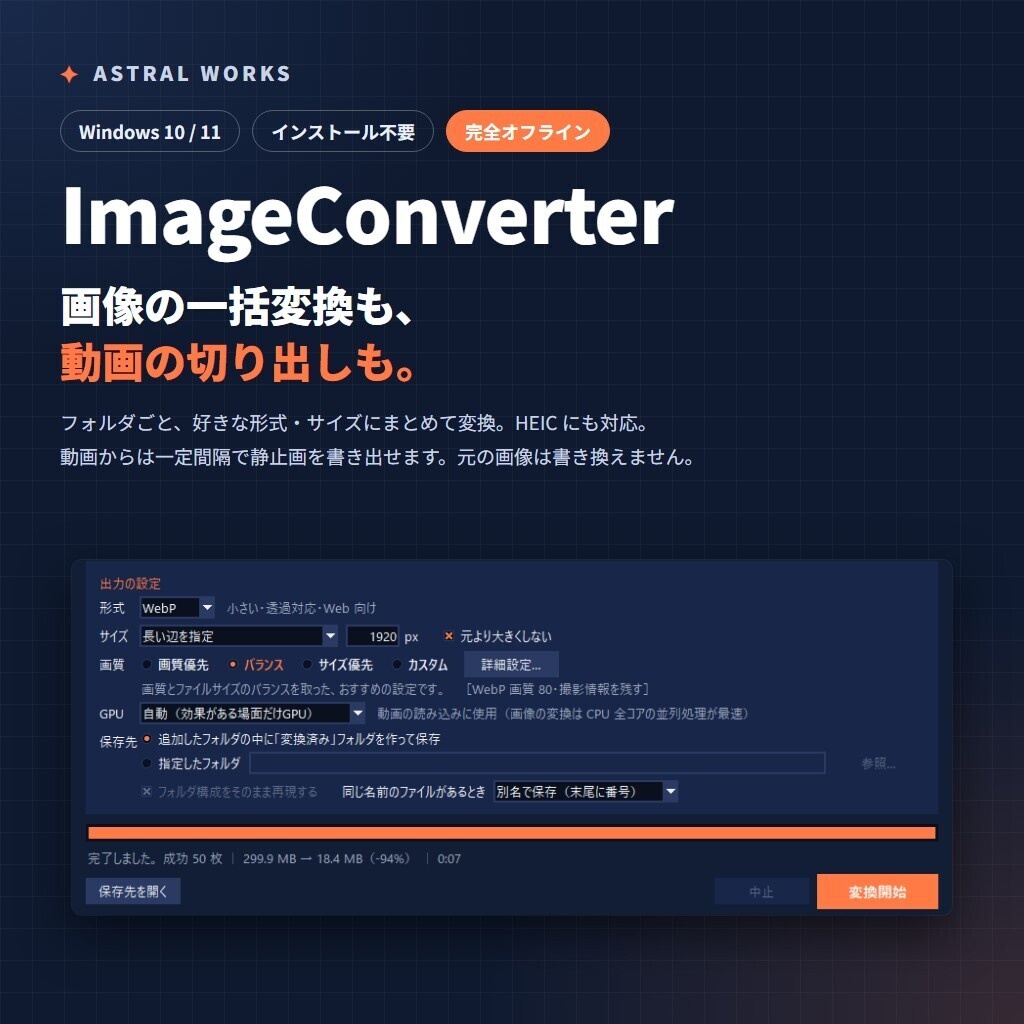
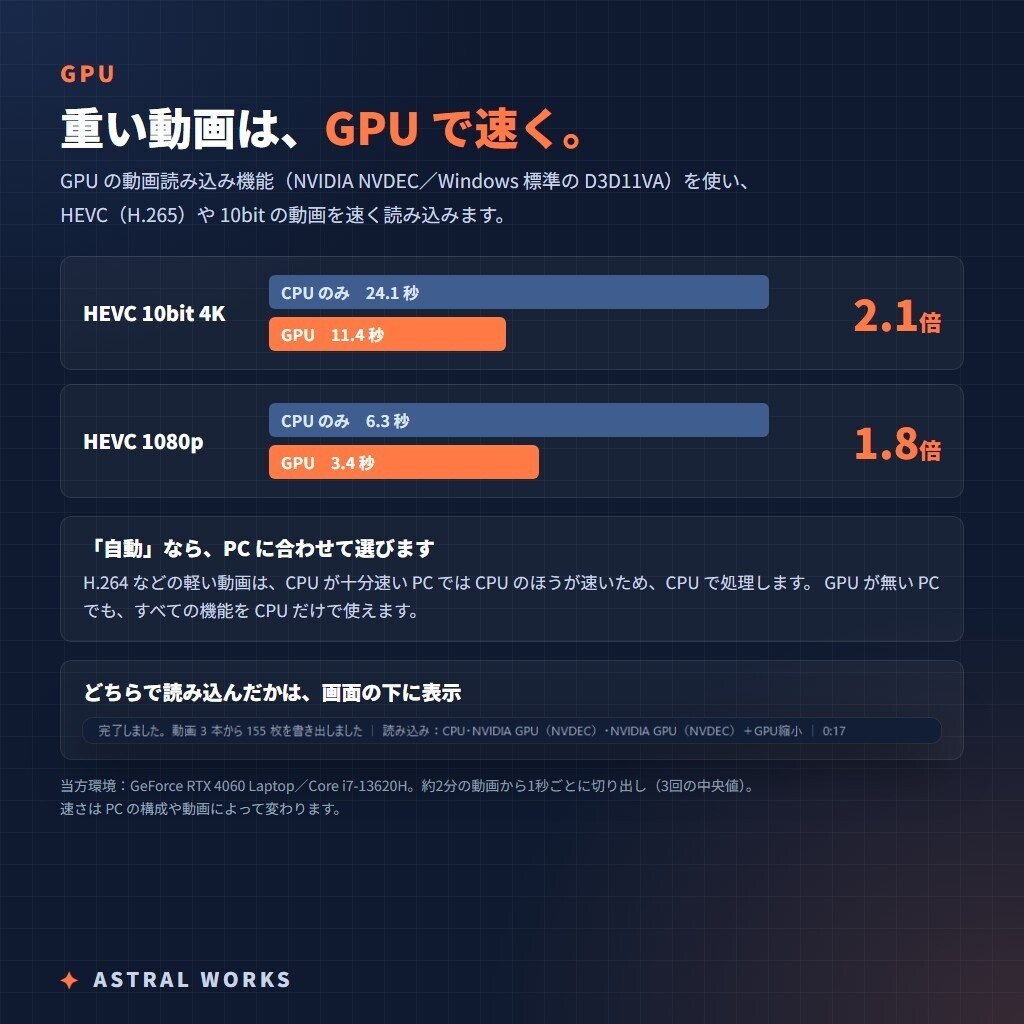
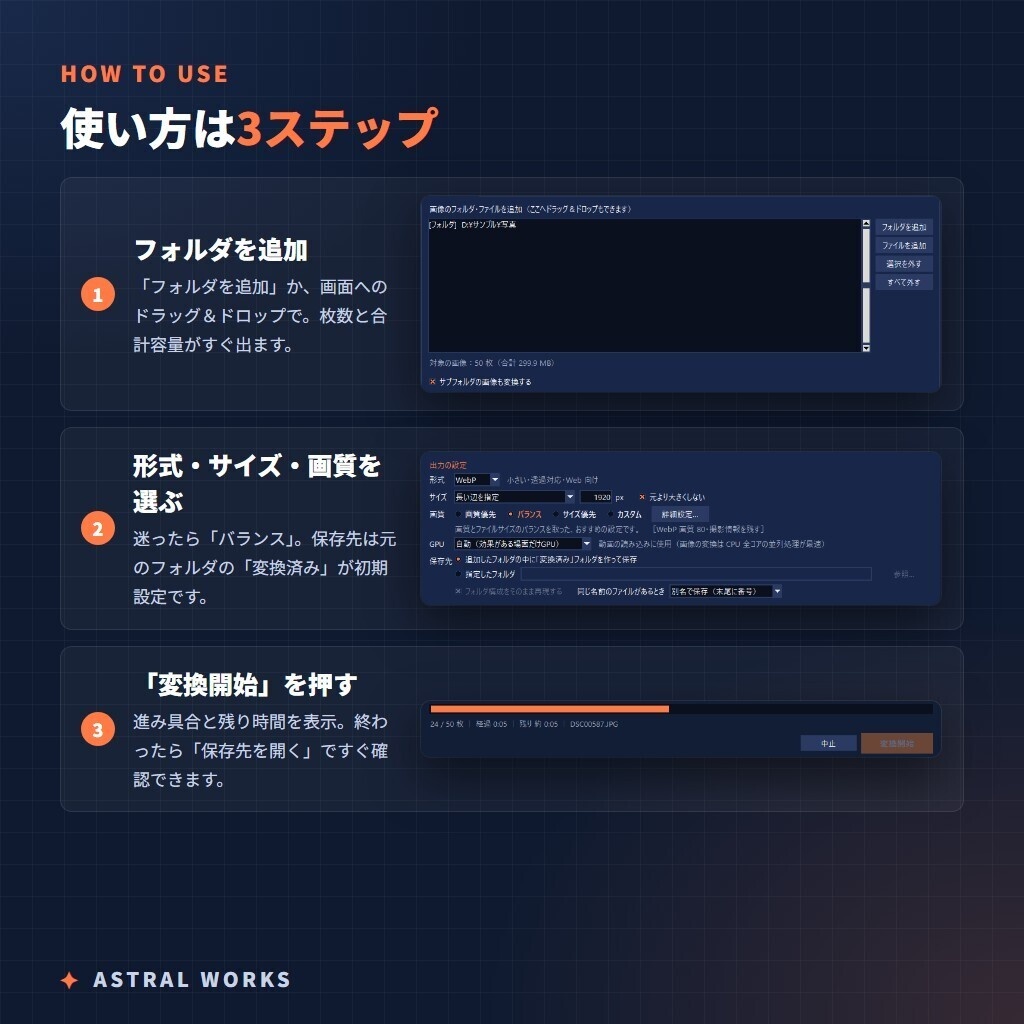
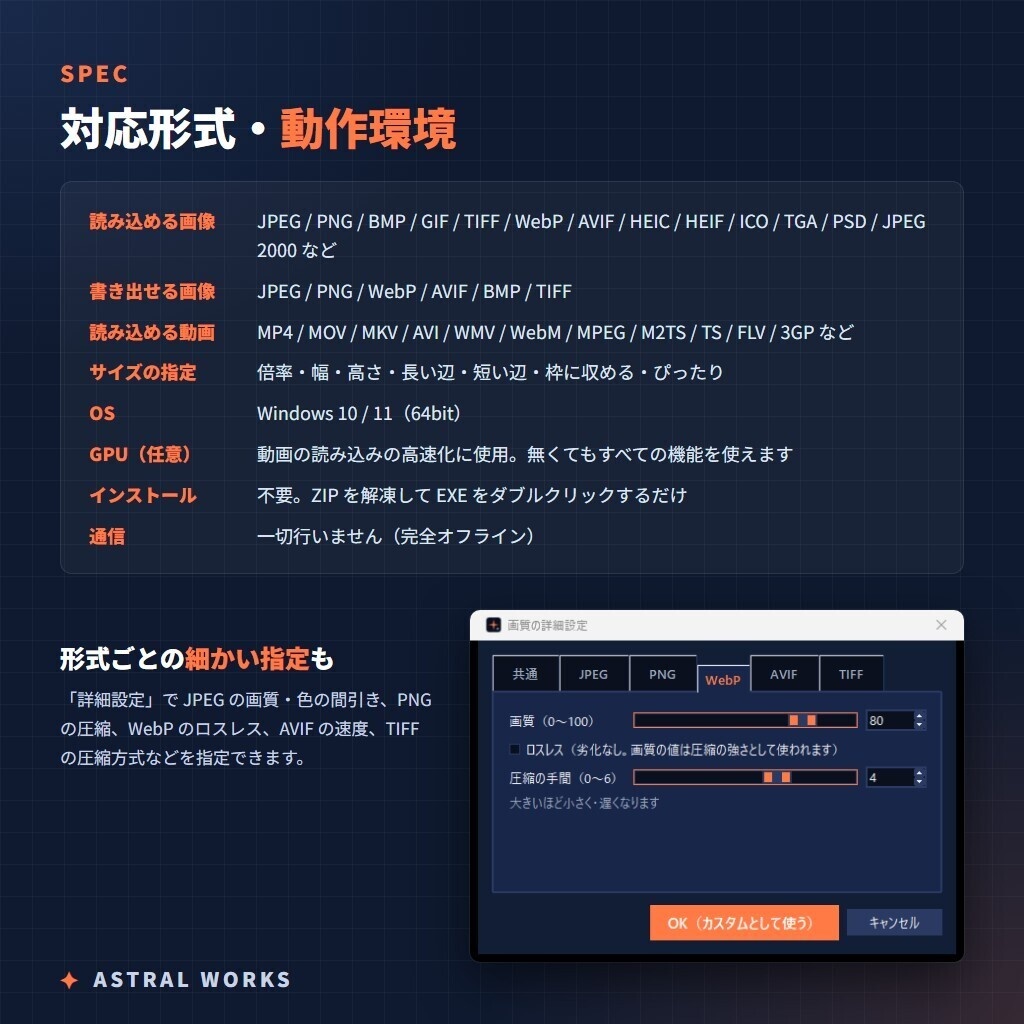
フォルダの中の画像を、まとめて好きな形式・大きさ・画質に変換するWindows用ソフトです。 動画から「1秒ごと」「10秒ごと」のように、一定間隔で静止画を書き出すこともできます。 こんなときに。 ・スマホの写真(HEIC)を、どのPCでも開けるJPEGにまとめて直したい ・ブログやSNS、BOOTHのサンプル用に、画像を一括で小さくしたい ・溜まった写真の容量を、見た目を保ったまま減らしたい ・動画の中から、使えそうな場面を画像として書き出したい ━━━━━━━━━━━━━━━━━━ ■ 迷わない「画質モード」 ━━━━━━━━━━━━━━━━━━ 「画質優先/バランス/サイズ優先」の3つから選ぶだけ。 JPEG・PNG・WebP・AVIF…どの形式を選んでも、そのモードに合った設定に自動でなります。 こだわりたい方は「詳細設定」で細かく指定できます。 ・JPEG:画質1〜100、色の間引き(4:4:4/4:2:2/4:2:0)、プログレッシブ ・PNG:圧縮の強さ0〜9、256色への減色 ・WebP:画質、ロスレス、圧縮の手間 ・AVIF:画質、速度 ・共通:縮小の方法(Lanczosなど4種類)、縮小後のシャープ、撮影情報(Exif)・カラープロファイルを残すか ━━━━━━━━━━━━━━━━━━ ■ 速さへのこだわり ━━━━━━━━━━━━━━━━━━ ・CPUのすべてのコアで、複数の画像を同時に変換 ・JPEGを大きく縮小するときは、読み込みの段階で縮小して時間を短縮 ・動画の切り出しでは、GPUの動画読み込み機能を活用(NVIDIA/Intel/AMD に対応) ・「切り出す間隔」に合わせて、動画を頭から読むか、目的の位置へ飛んで読むかを自動で切り替え GPUは「効果がある場面だけ使う(自動)」「積極的に使う」「使わない」から選べます。 「自動」では、HEVC(H.265)・AV1・VP9・10bit などの重い動画は 720p 以上で GPU を使います。 H.264 などの軽い動画は、CPU の論理コアが 12 以上の PC では CPU で処理し、それ未満の PC では 1080p 以上で GPU を使います。 GPUが無いPCでも、すべての機能をCPUだけで使えます。 【速さの例】当方環境(GeForce RTX 4060 Laptop/Core i7-13620H)で、約2分の動画から1秒ごとに切り出した場合 ・HEVC 10bit 4K …… CPU のみに比べて約2倍 ・HEVC 1080p ……… CPU のみに比べて約1.8倍 ・H.264 ……………… この環境では CPU のほうが速いため、「自動」では CPU で処理します (CPU が十分速い PC では、H.264 は GPU を使っても速くなりません) ※ 速さは PC の構成や動画によって変わります。 ━━━━━━━━━━━━━━━━━━ ■ 元の画像は書き換えない ━━━━━━━━━━━━━━━━━━ 変換した画像は「変換済み」フォルダ(または指定したフォルダ)に、別のファイルとして保存します。 元の画像を上書き・削除することはありません。 同じ名前のファイルがあるときは「別名で保存/上書き/スキップ」から選べます。 ━━━━━━━━━━━━━━━━━━ ■ 完全オフライン動作 ━━━━━━━━━━━━━━━━━━ インターネット接続を一切必要としません。すべての処理がお使いのPC内で完結します。 ・画像や動画を外部へ送信しません(オンライン変換サイトのようなアップロードは不要) ・ユーザー登録・ライセンス認証は不要です ・利用状況の収集(テレメトリ)や広告表示、アップデートの自動確認もありません ━━━━━━━━━━━━━━━━━━ ■ 使い方(3ステップ) ━━━━━━━━━━━━━━━━━━ 1. ImageConverter.exe をダブルクリックで起動し、画像(または動画)のフォルダをドラッグ&ドロップ 2. 「形式」「サイズ」「画質モード」を選ぶ(動画は「切り出す間隔」も入力) 3. 「変換開始」を押す → 終わったら「保存先を開く」で確認 ━━━━━━━━━━━━━━━━━━ ■ ご購入前のご確認 ━━━━━━━━━━━━━━━━━━ ・macOS / Linux には対応していません。 ・アニメーションGIF・アニメーションWebPは、1コマ目だけを変換します。 ・静止画の変換にはGPUを使いません(一般的なPCでは、CPUの全コアで並列処理するほうが速いためです)。 ・HDR(10bit)動画は色の補正をせずに書き出すため、白っぽく見えることがあります。 ・著作権保護(コピーガード)のかかった動画は読み込めません。 ・コード署名を行っていないため、初回起動時に Windows SmartScreen の警告が表示されます。「詳細情報」→「実行」で起動できます。また、ウイルス対策ソフトが誤検出する場合があります。いずれも対処方法を Readme.txt に記載しています。 ━━━━━━━━━━━━━━━━━━ ■ よくある質問 ━━━━━━━━━━━━━━━━━━ Q. どの画質モードを選べばいいですか? A. 迷ったら「バランス」がおすすめです。印刷や保管用なら「画質優先」、メール添付やWeb掲載で容量を減らしたいなら「サイズ優先」を選んでください。 Q. 元の画像が消えることはありませんか? A. ありません。変換した画像は別のファイルとして保存し、元の画像は読み込むだけです。 Q. インターネット接続は必要ですか? A. 必要ありません。外部との通信を一切行わず、すべての処理をPC内で完結します。 Q. 写真の位置情報を消せますか? A. 「サイズ優先」を選ぶか、「詳細設定」で「撮影情報(Exif)を残す」のチェックを外すと削除されます。 Q. GPUが無いPCでも使えますか? A. 使えます。GPUは動画の読み込みを速くするためだけに使い、無ければ自動でCPUで処理します。 ━━━━━━━━━━━━━━━━━━ ■ ライセンス表記 ━━━━━━━━━━━━━━━━━━ 本ソフトは FFmpeg(LGPL)、Pillow(MIT-CMU)、tkinterdnd2(MIT)などを使用しています。 FFmpeg は改変せず別プログラムとして呼び出しており、ライセンス文書を同梱しています。 FFmpeg is a trademark of Fabrice Bellard, originator of the FFmpeg project.
こんな方に
・スマホ(iPhone)のHEIC写真を、JPEGにまとめて変換したい方 ・ブログ・SNS・BOOTHのサンプル画像を、一括で縮小・軽量化したい方 ・溜まった写真の容量を、見た目を保ったまま減らしたい方 ・動画から一定間隔で静止画を書き出したい方 ・オンライン変換サイトに、プライベートな画像や動画をアップロードしたくない方
主な機能
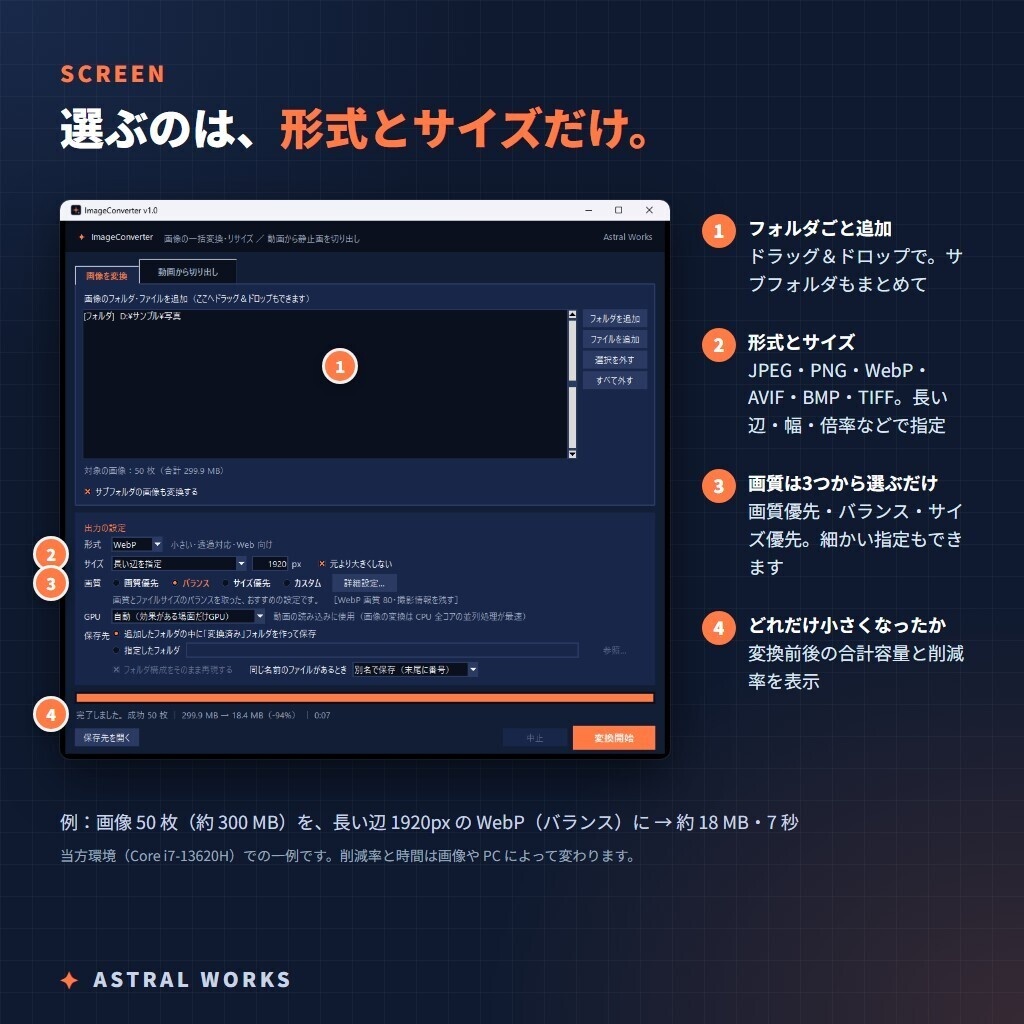
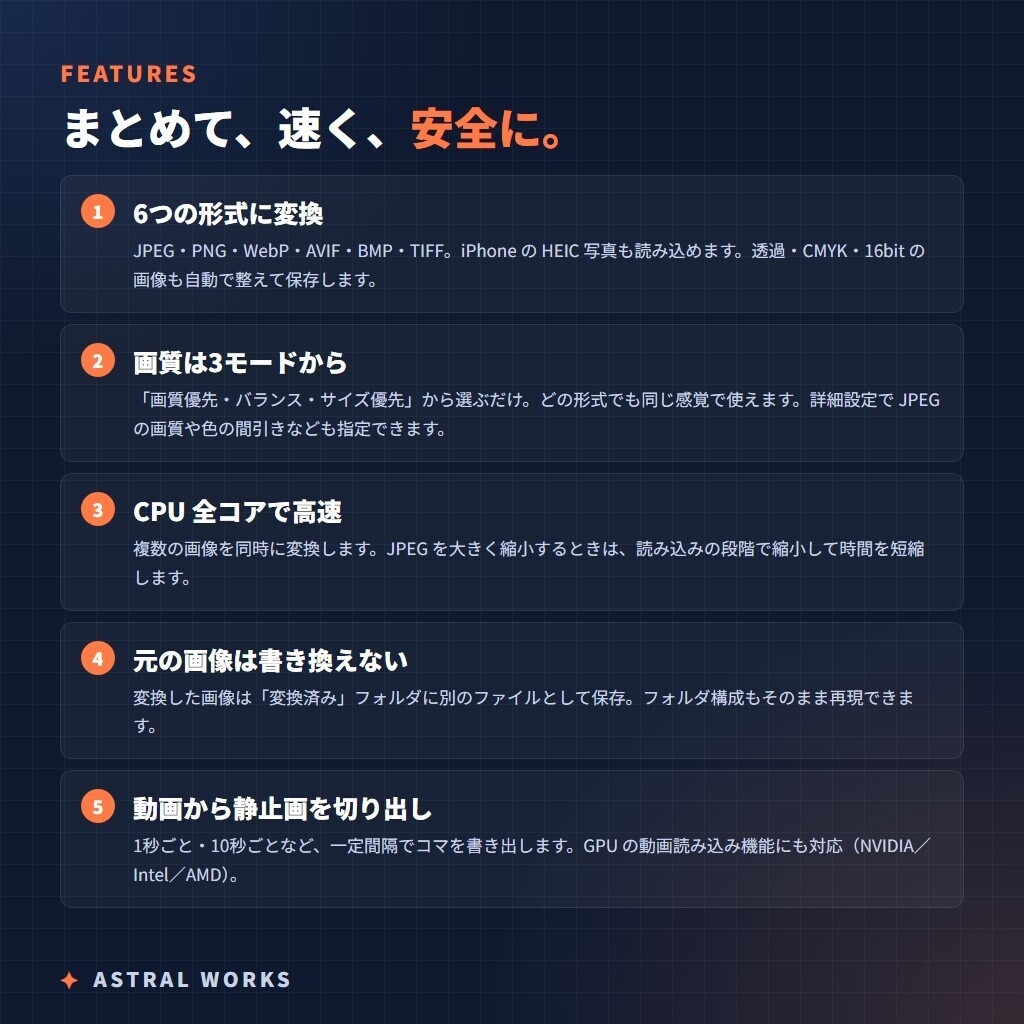
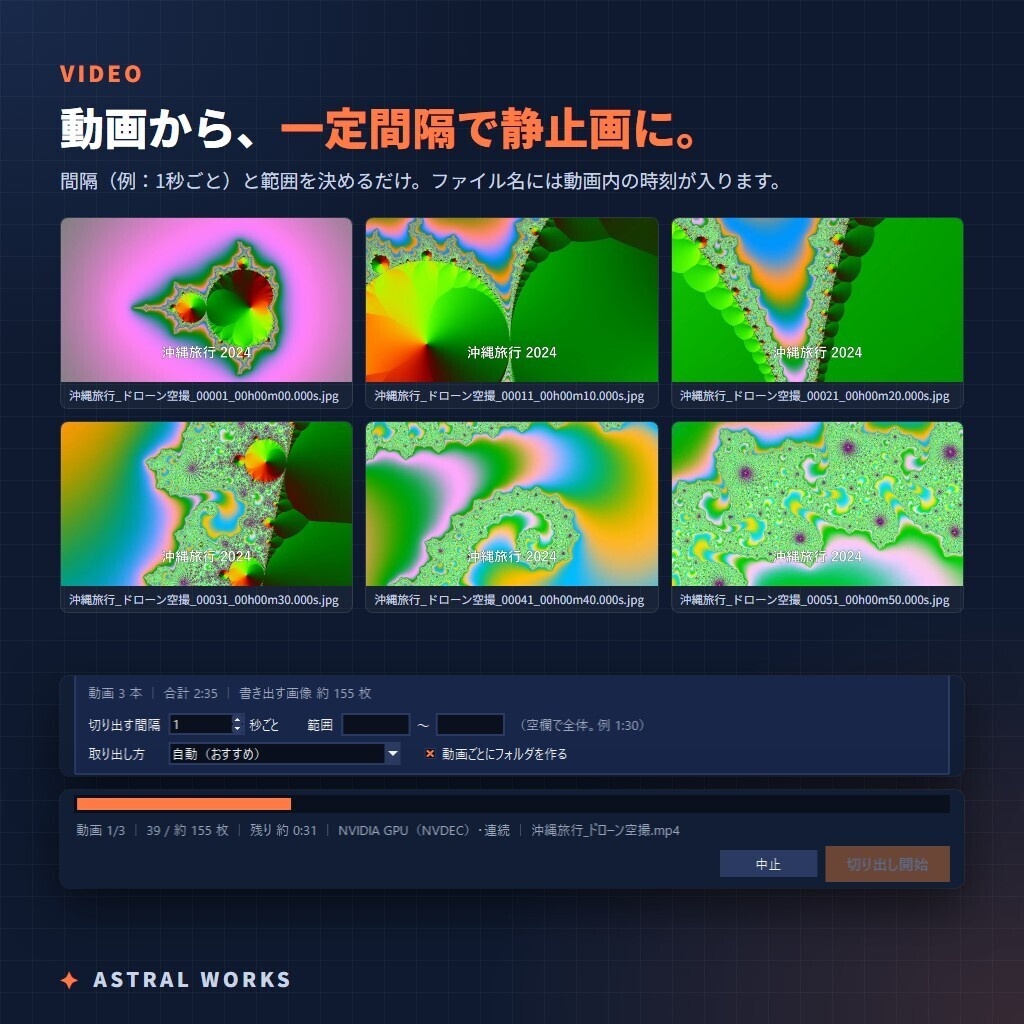
1. フォルダごと一括変換。書き出しは JPEG / PNG / WebP / AVIF / BMP / TIFF の6形式。HEIC・PSDなども読み込み可能 2. 「画質優先/バランス/サイズ優先」から選ぶだけ。詳細設定で形式ごとの細かい指定も可能 3. サイズ指定は8通り(倍率/幅/高さ/長い辺/短い辺/枠に収める など)。「元より大きくしない」も選択可 4. 動画から一定間隔で静止画を書き出し。範囲指定(例:1:30〜3:00)、縦向きスマホ動画・DVDの縦横比にも対応 5. CPU全コアで並列変換。動画の読み込みはGPU(NVIDIA/Intel/AMD)にも対応 6. スマホ写真の向きを自動補正、透過PNG→JPEGは背景色を指定、フォルダ構成をそのまま再現 7. 変換後に「元の合計 → 変換後の合計(削減率)」を表示。読めないファイルがあっても止まらず「エラー一覧」で確認 8. 完全オフライン動作。元の画像は書き換えません
動作環境
OS: Windows 10 / Windows 11 (64bit) メモリ: 4GB以上を推奨 GPU(任意): 動画の読み込みの高速化に使用。無くても全機能をCPUで利用可 ランタイム: .NET / Python 等の追加インストールは不要(インストーラー不要・ZIP解凍のみ) ネットワーク: 通信は一切行いません(完全オフライン) 読み込める画像: jpg / png / bmp / gif / tiff / webp / avif / heic / heif / ico / tga / psd / jp2 など 書き出せる画像: JPEG / PNG / WebP / AVIF / BMP / TIFF 読み込める動画: mp4 / m4v / mkv / avi / mov / wmv / flv / webm / mpg / mpeg / m2ts / mts / ts / vob / 3gp / asf / rm / rmvb / ogv 収録ファイル: ImageConverter.exe(本体)、Readme.txt、ffmpeg フォルダ(LGPLビルド・ライセンス文書同梱)、licenses フォルダ
アップデート履歴
[v1.0] 2026/11 初回リリース