動画結合・カットツール Astral SmartJoin ─ スマホ・ビデオカメラの動画を、画質を変えずにつなぐ
- ダウンロード商品¥ 500
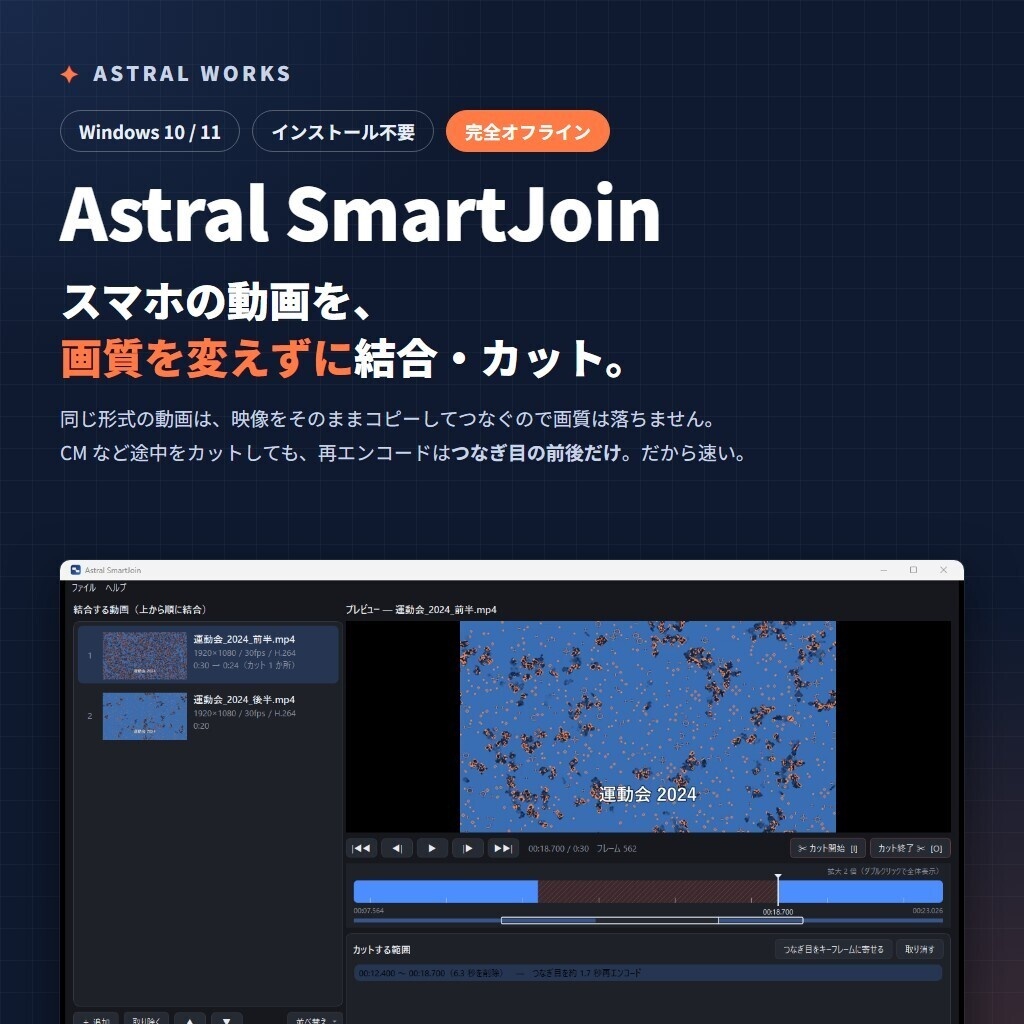
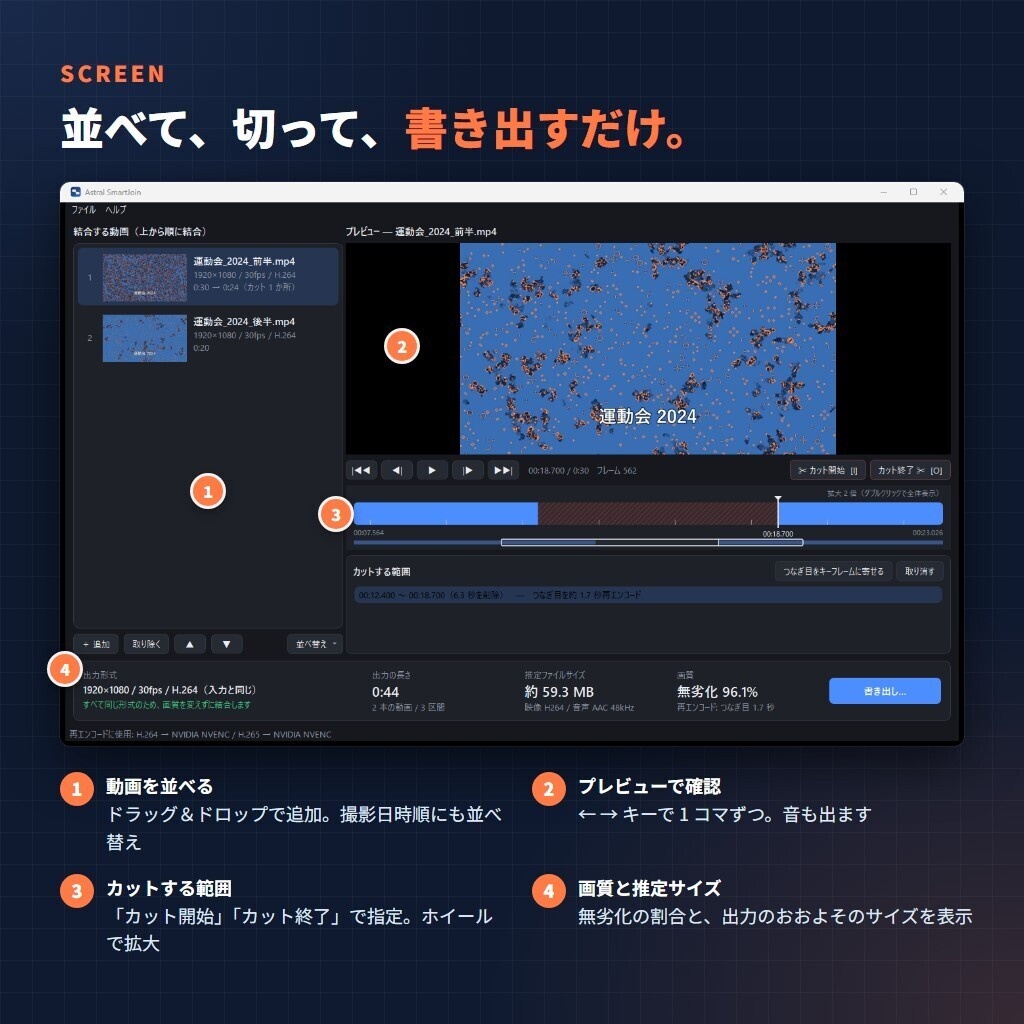
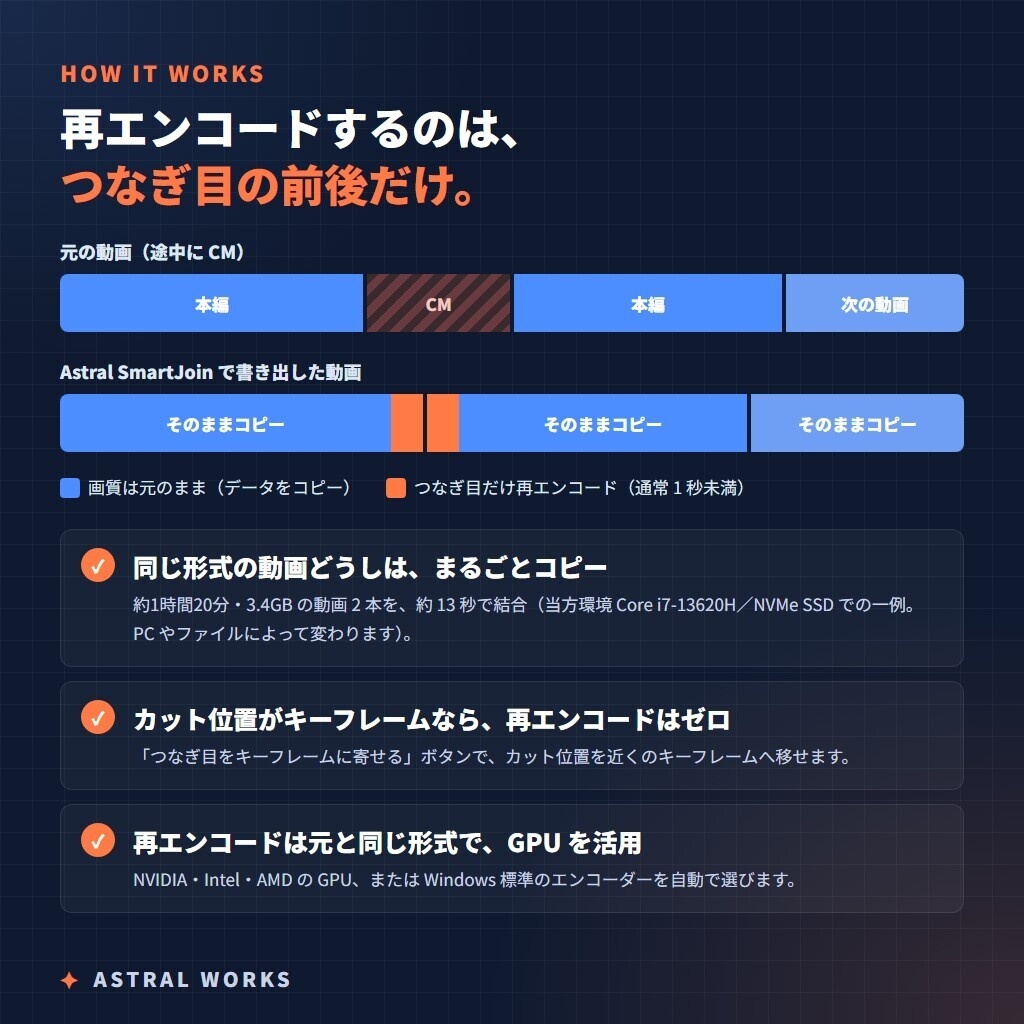
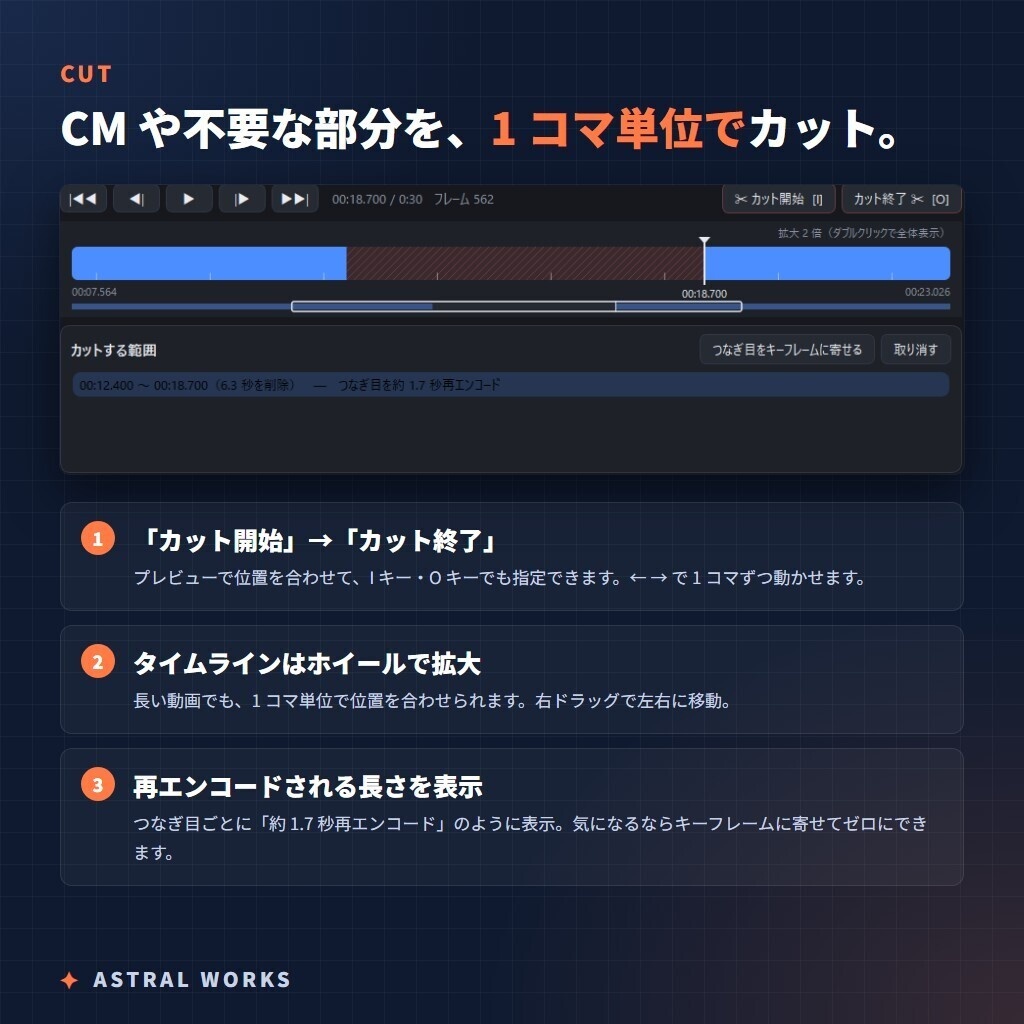
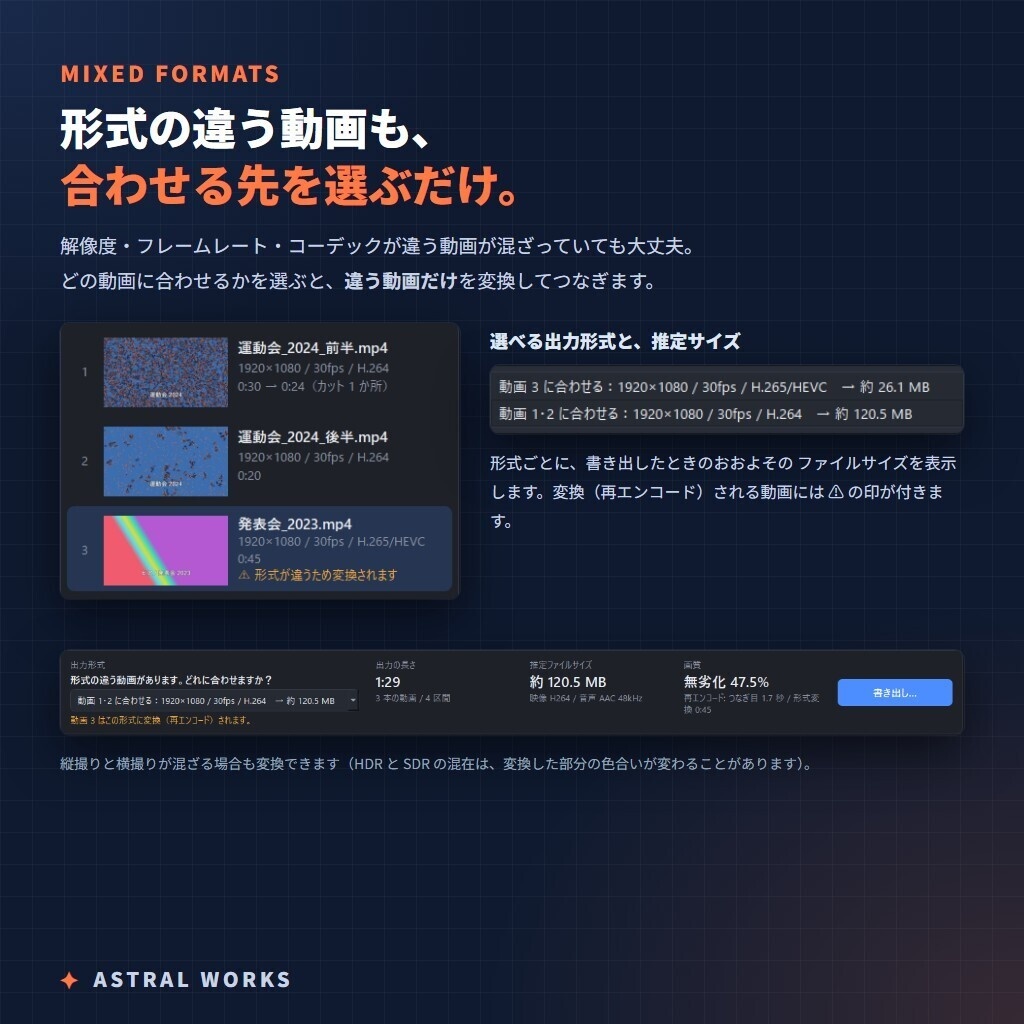
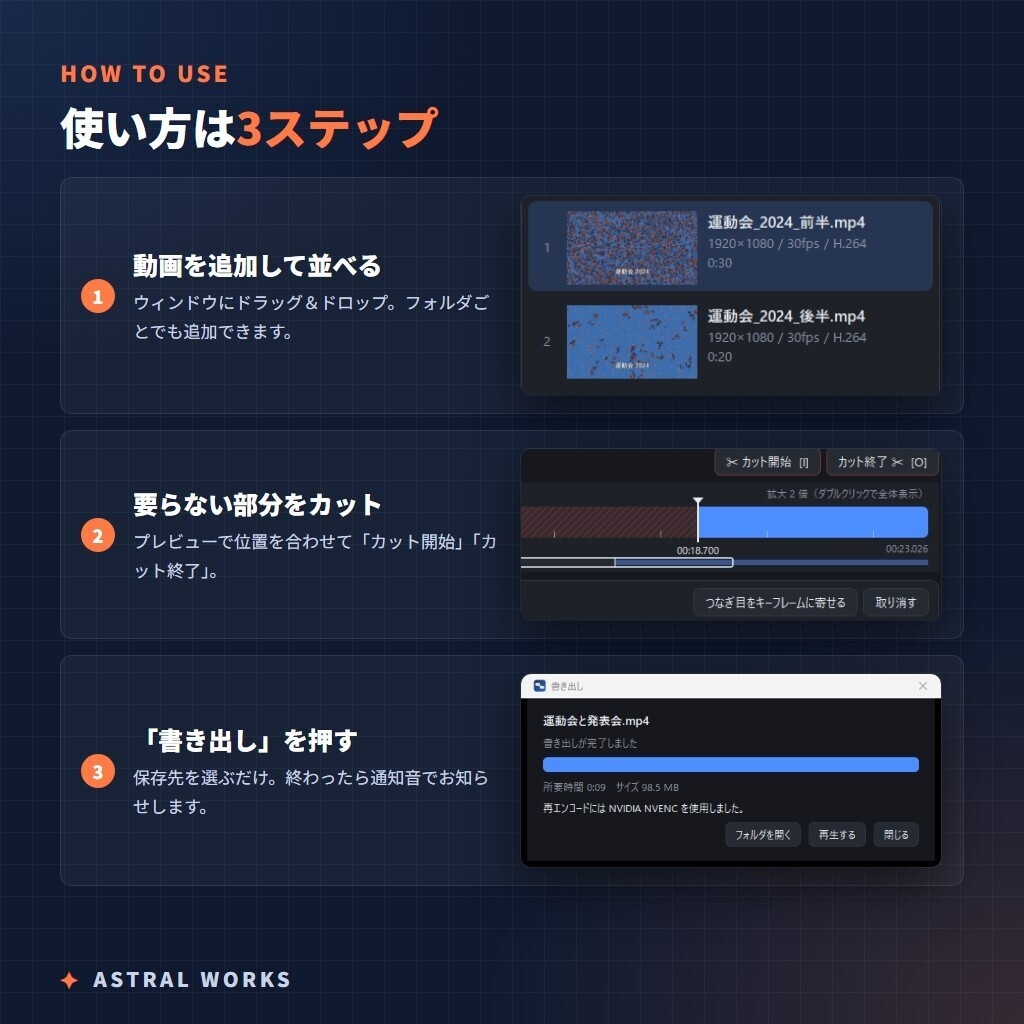
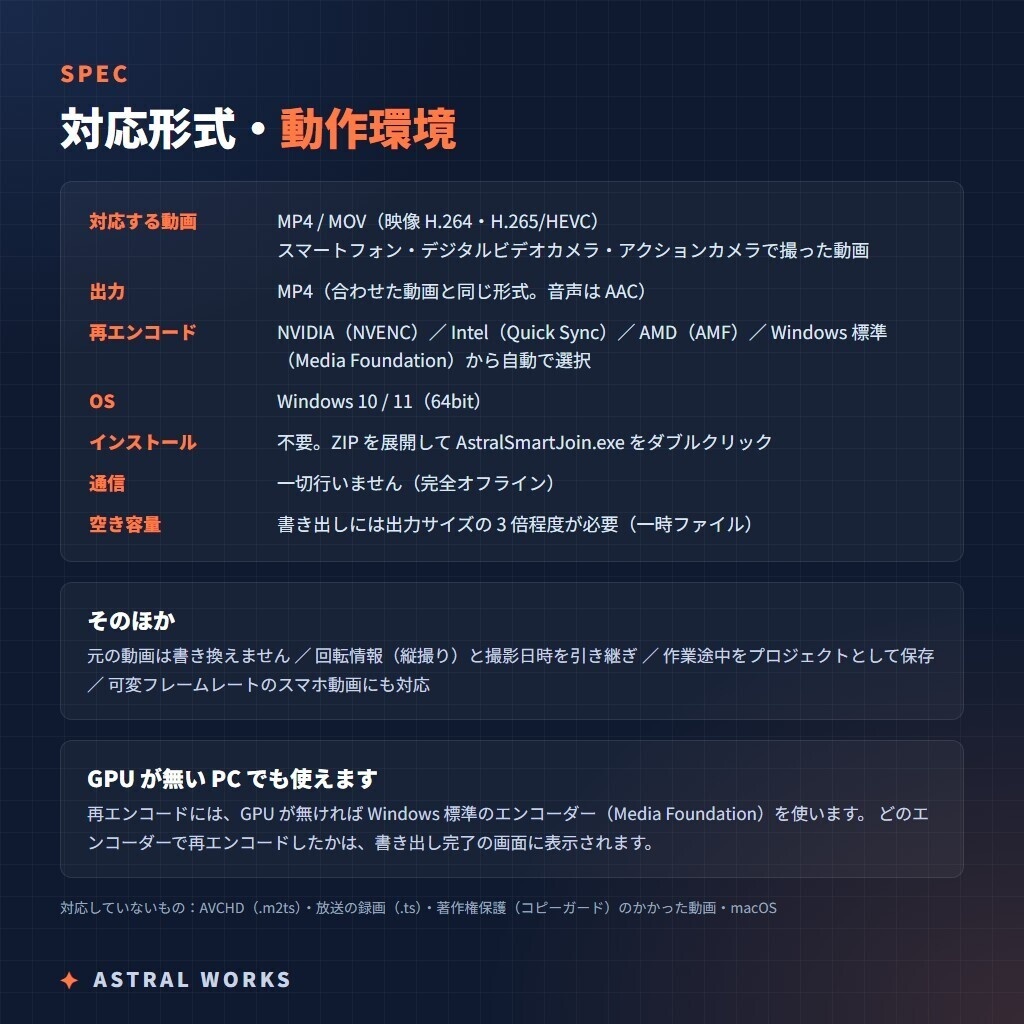
スマートフォンやビデオカメラで撮った MP4 / MOV 動画を、画質を変えずに 1 本につなげる Windows 用ソフトです。 v1.1.0 から、ビデオカメラの AVCHD(.m2ts / .mts)と、映像が H.264・H.265 の .ts も読み込めるようになりました。 CM や要らない部分のカットもできます。 こんなときに。 ・ビデオカメラで何本にも分かれてしまった撮影を、1 本にまとめたい ・スマホで撮った運動会や発表会の動画を、順番につないで残したい ・録画の CM や、撮影の始めと終わりの要らない部分を切りたい ・つなぐたびに画質が落ちるのは避けたい/書き出しに何十分も待ちたくない ━━━━━━━━━━━━━━━━━━ ■ 再エンコードするのは、つなぎ目の前後だけ ━━━━━━━━━━━━━━━━━━ 同じ形式の動画どうしは、映像のデータをそのままコピーしてつなぐので、画質は変わりません。 途中をカットした場合も、作り直す(再エンコードする)のは、つなぎ目の前後のごく短い部分だけです(通常 1 秒未満)。 カット位置をキーフレームに合わせれば、再エンコードはゼロにできます(「つなぎ目をキーフレームに寄せる」ボタン)。 データをコピーするだけなので、書き出しも速く終わります。 【速さの例】当方環境(Core i7-13620H/NVMe SSD)で、約 1 時間 20 分・3.4GB の動画 2 本の結合が約 13 秒 ※ 速さは PC やファイルによって変わります。 再エンコードが必要な部分は、元の動画と同じ形式で作り直します。 NVIDIA(NVENC)・Intel(Quick Sync)・AMD(AMF)の GPU、または Windows 標準のエンコーダーから、 使えるものを自動で選びます。GPU が無い PC でも使えます。 ━━━━━━━━━━━━━━━━━━ ■ 形式の違う動画が混ざっていても ━━━━━━━━━━━━━━━━━━ 解像度・フレームレート・コーデック(H.264/H.265)・縦撮りと横撮りが違う動画が混ざっている場合は、 「どの動画に合わせるか」を選ぶだけ。合わせ先と形式が違う動画だけを変換してつなぎます。 選択肢ごとに、書き出したときのおおよそのファイルサイズを表示します。 ━━━━━━━━━━━━━━━━━━ ■ ビデオカメラの AVCHD(.m2ts / .mts)にも対応(v1.1.0〜) ━━━━━━━━━━━━━━━━━━ ハンディカムなどのビデオカメラで撮った AVCHD の動画や、映像が H.264・H.265 の .ts も、そのまま読み込めます。 ・インターレース(1080/60i)の動画も、インターレースのまま画質を変えずにつなぎます ・音声(AC-3 など)は MP4 に入れられる AAC に変換します(映像は変わりません) ・出力は MP4 です。スマホやパソコンでそのまま再生できます ━━━━━━━━━━━━━━━━━━ ■ 1 コマ単位のカット ━━━━━━━━━━━━━━━━━━ ・プレビューで位置を合わせて「カット開始」「カット終了」(I キー・O キーでも可) ・← → キーで 1 コマずつ移動。タイムラインはマウスホイールで 1 コマ単位まで拡大 ・カットごとに「つなぎ目を約 ○ 秒再エンコード」と表示。画質への影響が事前に分かります ━━━━━━━━━━━━━━━━━━ ■ 元の動画は書き換えない ━━━━━━━━━━━━━━━━━━ 書き出した動画は、別のファイルとして保存します。元の動画を上書き・削除することはありません。 縦撮りの向き(回転情報)と撮影日時は、合わせた動画のものを引き継ぎます。 ━━━━━━━━━━━━━━━━━━ ■ 完全オフライン動作 ━━━━━━━━━━━━━━━━━━ インターネット接続を一切必要としません。すべての処理がお使いの PC 内で完結します。 ・動画を外部へ送信しません ・ユーザー登録・ライセンス認証は不要です ・利用状況の収集(テレメトリ)や広告表示、アップデートの自動確認もありません ━━━━━━━━━━━━━━━━━━ ■ そのほかの機能 ━━━━━━━━━━━━━━━━━━ ・動画はドラッグ&ドロップで追加(フォルダごとでも可)。撮影日時順・ファイル名順に並べ替え ・プレビュー再生(音も出ます) ・作業の途中を「プロジェクト」として保存し、あとで続きから作業 ・書き出し中はタスクバーに進み具合を表示。終わったら通知音でお知らせ ・スマホの可変フレームレートの動画にも対応 ・動画の一部が壊れていても、その部分を省いてコピーし、書き出しを止めません ━━━━━━━━━━━━━━━━━━ ■ 使い方(3ステップ) ━━━━━━━━━━━━━━━━━━ 1. AstralSmartJoin.exe を起動し、動画をドラッグ&ドロップして、つなぐ順番に並べる 2. 要らない部分があれば、プレビューで位置を合わせて「カット開始」「カット終了」 3. 「書き出し」を押して保存先を選ぶ ━━━━━━━━━━━━━━━━━━ ■ 動作環境 ━━━━━━━━━━━━━━━━━━ ・OS:Windows 10 / Windows 11(64bit) ・対応する動画:MP4 / MOV、AVCHD(.m2ts / .mts)、.ts(いずれも映像が H.264・H.265/HEVC のもの) ・出力:MP4 ・GPU(任意):再エンコードの高速化に使用。無くても Windows 標準のエンコーダーで動作します ・空き容量:書き出しには出力サイズの 3 倍程度が必要です(作業用の一時ファイル) ・インストール不要。ZIP を展開して AstralSmartJoin.exe をダブルクリックするだけ ・.NET / Python などの事前インストールは不要/通信は一切行いません ━━━━━━━━━━━━━━━━━━ ■ 収録ファイル ━━━━━━━━━━━━━━━━━━ ・AstralSmartJoin.exe(本体プログラム)と _internal フォルダ(本体が使うファイル) ・はじめにお読みください.txt(インストール・アンインストール・使い方) ・ffmpeg フォルダ(動画の読み書きに使う FFmpeg。LGPL ビルド・ライセンス文書同梱) ・licenses フォルダ、THIRD_PARTY_NOTICES.txt(使用しているソフトウェアのライセンス) ━━━━━━━━━━━━━━━━━━ ■ ご購入前のご確認 ━━━━━━━━━━━━━━━━━━ ・macOS / Linux には対応していません。 ・対応していない形式:地上デジタル放送などの録画(映像が MPEG-2 の .ts)、MPEG-2、AV1、MKV など。 ・録画の途中で番組が切り替わった .ts など、時刻が途切れている動画は読み込めません。 ・著作権保護(コピーガード)のかかった動画は読み込めません。 ・形式の違う動画を混ぜた場合、合わせ先と違う動画は変換(再エンコード)されるため、その部分は画質が変わります。 ・HDR と SDR の動画を混ぜて変換すると、変換した部分の色合いが変わることがあります。 ・インターレースの動画で、お使いの PC のエンコーダーがインターレースに対応していない場合は、つなぎ目の再エンコード部分(通常 1 秒未満)だけインターレースを解除して作ります。 ・4K・60fps の動画は、再生するプレーヤーや PC によっては、つなぎ目で一瞬カクつくことがあります(書き出した動画のデータに問題はありません)。 ・コード署名を行っていないため、初回起動時に Windows SmartScreen の警告が表示されます。「詳細情報」→「実行」で起動できます。 ━━━━━━━━━━━━━━━━━━ ■ よくある質問 ━━━━━━━━━━━━━━━━━━ Q. 本当に画質は変わりませんか? A. 同じ形式の動画どうしをつなぐ部分は、映像のデータをそのままコピーするので変わりません。キーフレーム以外の位置でカットしたときは、つなぎ目の前後(通常 1 秒未満)だけを元と同じ形式で再エンコードします。画面の「画質」欄に、データをそのままコピーする部分の割合(例:無劣化 96.1%)が表示されます。 Q. 再エンコードを完全に無くせますか? A. カット範囲を選んで「つなぎ目をキーフレームに寄せる」を押すと、カット位置が近くのキーフレームに移り、再エンコードがゼロになります(カット位置が少しずれます)。 Q. 形式の違う動画をつなぐとどうなりますか? A. どの動画に合わせるかを選ぶと、それと形式が違う動画だけを変換してつなぎます。変換した部分は画質が変わります。選択肢ごとに推定サイズが表示されます。 Q. 書き出しに時間がかかります。 A. 同じ形式の動画どうしならコピーなので速く終わります。形式の違う動画の変換は動画の長さに応じて時間がかかります。GPU(NVIDIA/Intel/AMD)があると速くなります。 Q. 元の動画が消えたり、変わったりしませんか? A. ありません。元の動画は読み込むだけで、書き出した動画は別のファイルとして保存します。 Q. エラーが出ました。 A. エラー画面の「ログフォルダを開く」で、記録(ログ)のあるフォルダを開けます。お問い合わせの際は、そのフォルダ内の新しい .log ファイルを添えてください。 Q. 返金・サポートについて A. デジタルデータのため、ご購入後の返品・返金は原則としてお受けしていません。ファイルの破損、記載の機能が動かない、誤ったファイルが届いた場合は、BOOTH のメッセージ機能でご連絡ください。 すべての環境で動作を確認できているわけではありません。動作に問題がある場合は、問題が起きた動画などのデータをご提供いただければ、当方で検証を行います。 ━━━━━━━━━━━━━━━━━━ ■ ライセンス表記 ━━━━━━━━━━━━━━━━━━ 本ソフトは FFmpeg(LGPL)、Qt for Python(PySide6、LGPL)などを使用しています。 FFmpeg は改変せず別プログラムとして呼び出しており、ライセンス文書を同梱しています。 FFmpeg is a trademark of Fabrice Bellard, originator of the FFmpeg project. Qt is a registered trademark of The Qt Company Ltd.
■ 更新情報
v1.1.0(2026-11-09) ・ビデオカメラの AVCHD(.m2ts / .mts)と、映像が H.264・H.265 の .ts の読み込みに対応しました。 インターレース(1080/60i)の動画もインターレースのままつなぎます。音声(AC-3 など)は AAC に変換します。 ・ご購入済みの方は、BOOTH の購入履歴から新しい ZIP をダウンロードしてください。 古い AstralSmartJoin フォルダを削除し、新しい ZIP を展開すれば入れ替わります(設定はそのまま引き継がれます)。 v1.0.0(2026-11-08)最初の版